26 Jan 2011

Solusi & Penyebab Keyboard Tidak Terdeteksi

Debu dan kotoran dapat menempuk menjadi banyak didalam keyboard sehingga mengganggu kenyamanan dalam menekan tombol keyboard atau tombol keyboard akan mengeras, minuman yang tumpah ke keyboard merupakan penyebab yang paling rawan yang membuat keyboard rusak.
 
1)      Keyboard tidak cocok dengan windows yang digunakan / tidak didukung.
Solusinya, coba pindahkan ke computer yang memiliki windows yang berbeda, jika bisa, maka keyboard pada windows yang pertama tadi tidak didukung.
2)      Keyboard sedang digunakan, kemudian air tumpah ke keyboard, kemuian keyboard error. Solusinya keyboard harus dibuka dan membersihkan tuts nya satu persatu dan keringkan, apabila terkena air sepeti kopi, kemungkinan keyboard akan rusak.
3)      Cek port keyboard apakah tertukar dengan port mouse atau tidak.
4)      Ada juga keyboard yang tidak terkoneksi dengan computer karena port nya longgar. Solusinya, goyangkan port keyboard sampai terkoneksi, tetapi hal ini tidak akan bertahan lama.
5)      Apabila telah dicobakan kedua buah computer yang berbeda atau lebih, kemungkinan keyboard rusak.
6)      Ada juga kemungkinan port pada moderboard yang rusak.
7)      Pada bebeapa system windows ada yang meminta menekan tombol F1 untuk melanjutkan ketika proses POST telah selesai, apabila tidak mau kemungkinan keyboard tidak terdeksi. Solusinya apabila pada menghidupkan computer sebelumnya bias, kemungkinan kabel keyboard ada yang putus, periksalah kabelnya.
8)      Periksalah secara software.
a.       Menggunakan Troubleshooting.
Cara membukanya, buka control panel -> keyboard ->  Hardware -> troubleshooting.
b.      Menggunakan system information
Cara membukanya, Start -> All Program -> Accessories -> System Tools -> System Information.
c.       Menggunakan Dx Diag
Cara membukanya, Start, -> Run -> masukkan kata dxdiag
d.      Menggunakan device manager
Cara membuanya, klik kanan  pada computer -> Properties -> Hardware -> Device manager.

Jenis Jenis Socket Processor

Pada awal perkembangan komputeri intel dan AMD meluncurkan beberapa soket yang berbeda untuk prosesor mereka, berikut ini adalah tutorial tentang daftar jenis-jenis soket dan slot processor dari Intel dan AMD beserta pinout-nya.
Socket
Pin Count
Example of Compatible CPUs
Socket 0
168
  • 486 DX
Socket 1
169
  • 486 DX
  • 486 DX2
  • 486 SX
  • 486 SX2
Socket 2
238
  • 486 DX
  • 486 DX2
  • 486 SX
  • 486 SX2
  • Pentium Overdrive
Socket 3
237
  • 486 DX
  • 486 DX2
  • 486 DX4
  • 486 SX
  • 486 SX2
  • Pentium Overdrive
  • 5x86
Socket 4
273
  • Pentium-60 and Pentium-66
Socket 5
320
  • Pentium-75 to Pentium-133
Socket 6
235
  • 486 DX
  • 486 DX2
  • 486 DX4
  • 486 SX
  • 486 SX2
  • Pentium Overdrive
  • 5x86
Socket 7
321
  • Pentium-75 to Pentium-200
  • Pentium MMX
  • K5
  • K6
  • 6x86
  • 6x86MX
  • MII
Socket Super 7
321
  • K6-2
  • K6-III
Socket 8
387
  • Pentium Pro
Socket 370
370
  • Celeron
  • Pentium III FC-PGA
  • Cyrix III
  • C3
Socket 423
423
  • Pentium 4
Socket 463
463
  • Nx586
Socket 478
478
  • Pentium 4
  • Celeron
  • Celeron D
  • Celeron M
  • Core Duo
  • Core Solo
  • Pentium 4 Extreme Edition
  • Pentium M
  • Mobile Pentium III
  • Mobile Celeron
  • Mobile Pentium 4
Socket 479
(Socket M)
479
  • Core Duo
  • Core Solo
  • Pentium M
  • Mobile Pentium III
  • Mobile Celeron
  • Mobile
  • Pentium 4
  • Celeron M
Socket 775
(LGA775)
(Socket T)
775
  • Pentium 4
  • Pentium 4 Extreme Edition
  • Pentium D
  • Pentium Extreme Edition
  • Celeron D
  • Core 2 Duo
  • Core 2 Extreme
Socket 603
603
  • Xeon
  • Mobile Pentium 4
Socket 604
604
  • Xeon
Socket 771
771
  • Xeon
Socket 418
418
  • Itanium
Socket 611
611
  • Itanium 2
Socket 462
(Socket A)
453
  • Athlon
  • Duron
  • Athlon XP
  • Sempron
Socket 754
754
  • Athlon 64
  • Sempron
  • Turion 64
Socket 939
939
  • Athlon 64
  • Athlon 64 FX
  • Athlon 64 X2
  • Opteron
Socket 940
940
  • Athlon 64 FX
  • Opteron
Socket AM2
940
  • Athlon 64
  • Athlon 64 FX
  • Sempron
  • Athlon 64 X2
Socket AM2+
940
  • Athlon 64
  • Athlon 64 X2
  • Opteron
  • Phenom
Socket S1
638
  • Turion 64 X2
Socket F
1,207
  • Opteron
  • Athlon 64 FX (7x models)
Slot 1
242
  • Pentium II
  • Pentium III (Cartridge)
  • Celeron SEPP (Cartridge)
Slot 2
330
  • Pentium II Xeon
  • Pentium III Xeon
Slot A
242
  • Athlon (Cartridge)

Troubleshooting Pada Fan CPU

Masalah-masalah yang timbul pada fan mengakibatkan computer akan cepat panas sering reboot dengan sendirinya dikarenakan fan mati. Masalah lainnya adalah fan yang berisik, suara nya mengganggu konsentrasi terhadap pekerjaan.
1)      FAN pendingin mati, bukalah cassing computer dan cek apakah kabel power sudah terpasang dengan baik. Bersihkan kotoran yang ada didalamnya, kemudian lepas penutup poros fan serta diberi sedikit pelumas supaya gerakan fan tidak ada hambatan. Jika semua power sudah benar dan fan sudah bersih tetapi masih tetap mati kemungkinan fan rusak.
2)      Bunyi fan yang berisik, solusinya buka kesing CPU dalam keadaan computer hidup, cek apakah mungkin ada kabel yang menyangkut pada fan, jika ada kabel yang menyangkut pada fan, matikanlah agar tidak mengenai fan.

15 Des 2010

Menyalakan Fungsi Getar Stick PS2/Sejenisnya di PC.


Membuat Stick PS2/Sejenisnya di PC Bisa Bergetar | 3.42 Mb


Buat anda yang sering main game di PC nya dengan menggunakan stick PS2/sejenisnya,tapi tdk mengeluarkan getaran pada sticknya,disini saya akan memberikan driver utk memfungsikan getaran pada stick PS2/sejenisnya pada PC anda saat memainkan game.

Tujuan Dari Driver ini :
Untuk bisa mengaktifkan force feedback stik PS2/sejenisnya.
Telah dites mulai xp 32 bit ampe 7 64 bit sukses.

Daftar merek stick yang sudah berhasil bergetar:
  1. Sturdy
  2. K-One
  3. WELCOM/Welcome
  4. Gameshock
  5. XTech
  6. Stick PS2 non ori + conveter
  7. Stick PS2 ori + conveter
Jadi buat anda yang tertarik mencobanya ,silahkan langsung saja untuk di download...

Download Here :

Winstep Nexus, Sistem Docking untuk Windows

Winstep Nexus, Sistem Docking untuk Windows
Para pengguna komputer yang menggunakan banyak aplikasi dalam bekerja seringkali menghadapi kesulitan, karena untuk menjalankan suatu aplikasi dan berganti dari satu aplikasi ke aplikasi lain cukup merepotkan. Untuk memudahkan segalanya, mereka dapat menggunakan antarmuka tambahan berupa Dock. Dock adalah antarmuka tambahan yang menyediakan cara yang mudah untuk menjalankan serta berganti antara beberapa aplikasi dengan mudah.

Winstep Nexus adalah sebuah sistem docking yang sangat baik, namun untuk

saat ini hanya tersedia untuk sistem operasi Windows saja. Nexus adalah Dock yang membuat bekerja dengan beberapa aplikasi menjadi sangat mudah, dan bahkan terasa lebih menyenangkan. Kita dapat mengakses aplikasi, folder, serta dokumen yang sering kita gunakan hanya dengan sekali klik saja. Nexus tersedia dalam dua versi, yaitu Winstep Nexus (gratis) dan Nexus Ultimate.
Berikut adalah beberapa fitur dari Winstep Nexus:

  • Menampilkan daftar aplikasi yang sedang digunakan didalam Dock yang dapat diatur dengan grouping, filtering, serta icon customization.
  • Menampilkan system tray pada Dock sebagai icon individual atau group.
  • Efek samar dan efek warna yang menarik pada latar belakang Dock.
  • Memonitor koneksi yang aktif dan penggunaan bandwidth dengan modul Net Meter
  • Beberapa efek mouse over, seperti zoom, swing, bounce, dan sebagainya.
Masih banyak sekali fitur dari Winstep Nexus yang belum disebutkan diatas. Untuk mengetahui lebih jauh, akan lebih baik jika anda langsung mencobanya. Anda dapat mengunduh Winstep Nexus di website resmi nya http://www.winstep.net/

Cara Menyembunyikan IP Address Dengan SwitchProxy

SwitchProxy

Terkadang anda perlu membuat IP address anda tidak terlihat, demi keamanan jaringan komputer anda. Jika anda ingin IP address anda tidak terlihat, anda bisa menggunakan SwitchProxy. Add-on untuk Firefox ini memungkinkan anda untuk memantau dan mengganti dari beberapa setting proxy yang berbeda dengan mudah. Anda juga bisa menggunakan add-on ini sebagai Anonymizer untuk melindungi komputer anda dari gangguan pihak luar.


Kita semua tahu bahwa menggunakan lebih dari satu proxy dengan cara biasa sangat melelahkan karena kita harus terus menerus memantau semuanya. Dengan SwitchProxy anda dapat mengatur semua proxy yang anda gunakan dengan sangat mudah. Add-on ini juga menyediakan fitur untuk menyelipkan, mengedit, ataupun menghapus proxy dengan beberapa klik saja. Untuk menggunakan sebuah proxy, anda hanya perlu memilih dari daftar yang ada dan mengklik Apply.

Fitur Anonymizer yang disediakan oleh SwitchProxy menggunakan beberapa buah proxy yang secara acak berganti dalam interval tertentu. Fitur ini sangat bermanfaat bagi orang-orang yang ingin melindungi komputer mereka dari para hacker ataupun pihak-pihak lainnya.

Berikut adalah cara untuk membuat IP address anda tidak terlihat dengan menggunakan SwitchProxy:
Hal pertama yang perlu anda lakukan tentunya adalah mengunduh dan meng-install add-on SwitchProxy ini.
Setelah add-on ini ter-install, klik tombol Add, kemudian pilih Anonymous dari pilihan konfigurasi yang ada, dan klik Next.

Menyembunyikan IP Address Dengan SwitchProxy
Di window berikutnya, anda dapat menambahkan daftar proxy yang ingin anda gunakan baik secara manual ataupun menggunakan proxy list. Anda kemudian dapat memberikan nama untuk konfigurasi ini untuk memudahkan penggunaan selanjutnya, kemudian klik Save.
SwitchProxy

Anda dapat mencari daftar free proxy dari halaman ini.
Untuk mulai menyembunyikan IP address anda, anda harus memilih MyProxy dari toolbar, kemudian klik Apply. Sekarang IP address anda sudah tersembunyi. Sangat mudah bukan?

10 Okt 2010

5 situs P2P file sharing unlimited

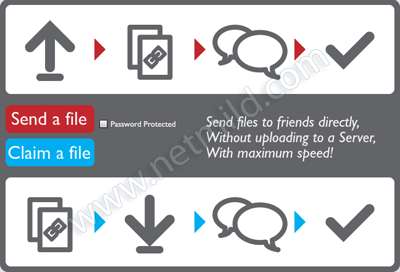
kali ini anda akan menemukan beberapa pilihan yang beragam situs-situs P2P file sharing unlimited yang dapat anda manfaatkan dengan keperluan anda. Jika anda ingin mengirimkan file dengan ukuran yang cukup besar menggunakan cara ini adalah hal yang paling efisien, anda tidak perlu mengupload kebeberapa server file hosting dan itu memakan waktu dua kali, karena pertama anda harus melakukan upload dan ke dua teman anda harus menunggu file tersebut.


Berikut 5 situs P2P file sharing unlimited

1. FilesOverMiles
FileOverFile 5 situs P2P file sharing unlimited

2. JetBytes
JetBytes 5 situs P2P file sharing unlimited

3. PipeBytes
PypeBytes 5 situs P2P file sharing unlimited

4. xFiles
Xfiles 5 situs P2P file sharing unlimited

5. Dushare
Dushare 5 situs P2P file sharing unlimited

Berikut fitur yang mereka tawarkan beberapa dari mereka tidak semua sama tetapi secara keseluruhan fungsinya adalah sama:
* Browser to browser p2p file transfer
* Mengirimkan file yang anda inginkan.
* File tidak disimpan selama transfer.
* Aman dan terenkripsi.
* Tidak ada batasan untuk ukuran file atau bandwidth.
* Pengirim dan penerima harus online.
* Gratis, anda tidak memerlukan sign up untuk menggunakanya.

Sumber : Netmild.Com

 
Design by Free WordPress Themes | Bloggerized by Lasantha - Premium Blogger Themes | Grants For Single Moms